从零开始 电脑软件入门与高效使用指南
在数字化时代,电脑软件已成为我们工作、学习和娱乐的核心工具。无论是处理文档、浏览网页,还是进行专业设计或数据分析,软件都是连接用户与硬件功能的桥梁。本文将为初学者和希望提升效率的用户提供一份全面的电脑软件入门与使用指南。
一、认识电脑软件:基础概念与分类
电脑软件通常分为两大类:系统软件和应用软件。
- 系统软件:如Windows、macOS、Linux操作系统,负责管理硬件资源,为其他软件提供运行环境。驱动程序也属于此类,确保硬件(如打印机、显卡)正常工作。
- 应用软件:满足用户特定需求的工具,例如:
- 办公软件:Microsoft Office、WPS,用于文档、表格和演示文稿处理。
- 设计软件:Adobe Photoshop(图像处理)、AutoCAD(工程制图)。
- 娱乐软件:视频播放器、游戏平台(如Steam)。
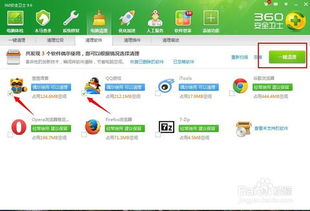
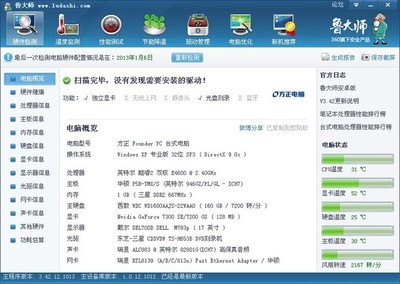
- 安全软件:杀毒工具(如360安全卫士、卡巴斯基),保护系统免受威胁。
二、软件获取与安装:安全高效的第一步
- 官方渠道优先:从软件官网或可信的应用商店(如Microsoft Store、Apple App Store)下载,避免第三方网站携带病毒或捆绑垃圾软件。
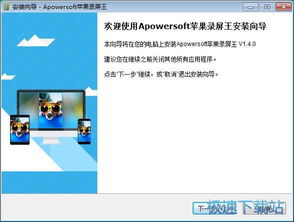
- 注意安装选项:安装时仔细阅读步骤,取消勾选不必要的附加组件(如工具栏、广告插件),防止软件臃肿化。
- 版本选择:根据电脑配置(如操作系统位数、内存大小)选择兼容版本。新手建议使用稳定版而非测试版。
三、核心软件使用技巧:提升效率的秘诀
- 办公软件进阶:
- Word:学习样式管理、目录自动生成,让长篇文档排版事半功倍。
- Excel:掌握VLOOKUP函数、数据透视表,快速处理复杂表格。
- 快捷键通用法则:Ctrl+C/V(复制/粘贴)、Alt+Tab(切换窗口)等能大幅减少鼠标依赖。
- 浏览器优化:
- 使用书签分类保存常用网页,安装广告拦截插件(如uBlock Origin)提升浏览体验。
- 定期清理缓存和历史记录,保障运行速度与隐私安全。
- 文件管理:
- 建立清晰的文件夹层级,按项目或日期分类存放文件。
- 利用搜索功能(Windows按Win+S,macOS按Command+空格)快速定位文件。
四、维护与更新:保障软件健康运行
- 定期更新:开启自动更新或手动检查升级,补丁常包含安全修复和功能优化。
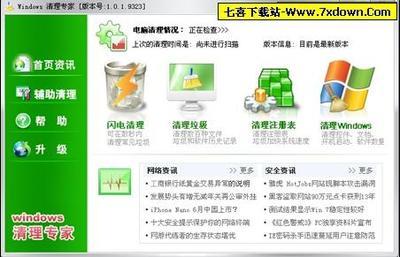
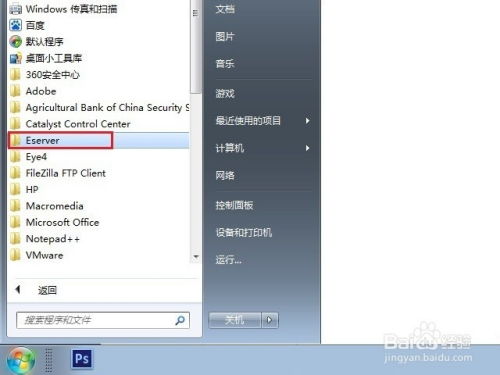
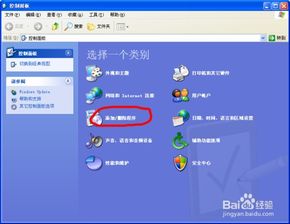
- 卸载无用软件:通过系统控制面板或专用工具(如Geek Uninstaller)彻底清理残留文件,释放磁盘空间。
- 备份重要数据:使用云存储(如百度网盘、OneDrive)或外部硬盘备份软件配置与工作文件。
五、常见问题与解决思路
- 软件卡顿或崩溃:检查电脑内存是否充足,尝试重启软件或系统;更新显卡驱动可能解决图形类软件问题。
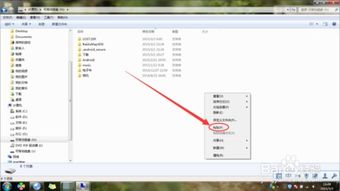
- 兼容性错误:以管理员身份运行程序,或使用兼容模式(右键点击软件图标选择“属性”设置)。
- 病毒感染迹象:安装信誉良好的杀毒软件进行全盘扫描,避免从非正规网站下载破解软件。
持续学习,探索无限可能
电脑软件世界日新月异,从基础操作到专业工具,掌握核心逻辑比死记步骤更重要。建议多关注官方教程、技术论坛(如CSDN、知乎专栏)或视频平台(B站、YouTube)的优质教学内容。通过实践与探索,你将不仅成为软件的使用者,更能成为数字化生活的驾驭者。
小贴士:善用“帮助”菜单(按F1键)或搜索引擎,大多数常见问题已有现成解决方案。保持耐心与好奇心,是解锁软件潜力的最佳钥匙。
如若转载,请注明出处:http://www.asome-china.com/product/42.html
更新时间:2026-06-19 05:45:12