告别360全家桶 轻松卸载电脑软件,还你纯净系统
在众多电脑管理软件中,360系列以其免费、功能全面而广为人知。其捆绑安装、弹窗广告和系统资源占用等问题,也让不少用户选择卸载。本文将为您提供一份详尽的360软件卸载指南,帮助您彻底告别“全家桶”,恢复电脑的清爽与高效。
一、为何卸载:了解360软件的常见困扰
用户选择卸载360软件的原因多种多样:
- 捆绑安装与推广:安装一款360产品,常会“附赠”浏览器、安全卫士、软件管家等,占用大量磁盘空间。
- 频繁弹窗广告:安全提示、新闻推送、产品推荐等弹窗干扰工作与娱乐体验。
- 系统资源占用:部分组件常驻后台,可能拖慢电脑运行速度,尤其对老旧设备不友好。
- 隐私担忧:虽然其宣称保护安全,但部分用户对其数据收集策略心存顾虑。
二、标准卸载步骤:通过系统控制面板操作
这是最基础且推荐首先尝试的方法:
- 打开“控制面板”(可通过Windows搜索栏直接查找)。
- 进入“程序”或“程序和功能”选项。
- 在程序列表中找到所有360相关软件(如“360安全卫士”、“360杀毒”、“360浏览器”等)。
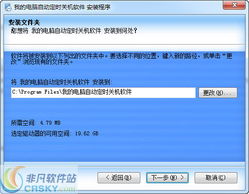
- 逐一选中并点击“卸载/更改”,跟随卸载向导完成操作。
- 注意:卸载过程中,软件可能会试图挽留,请坚定选择“继续卸载”或类似选项,并谨慎勾选任何保留或安装其他产品的提议。
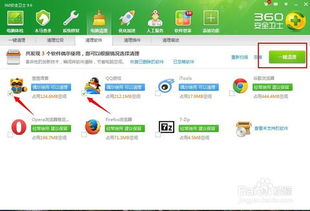
三、深入清理:使用360自带的卸载工具
有时标准卸载会有残留,360自身提供了更彻底的卸载工具:
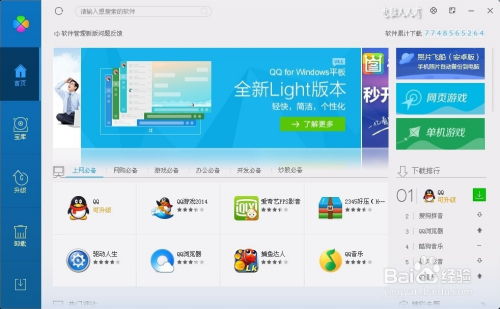
1. 打开360安全卫士,找到“功能大全”中的“软件管家”。
2. 在软件管家内,切换至“卸载”标签页。
3. 找到360自身产品,选择“卸载”,该工具会尝试执行深度卸载。
提示:此方法适用于还能正常打开360软件的情况,但需警惕其可能引导安装其他产品。
四、彻底清除:手动清理残留文件与注册表
为确保无残留,卸载后可进行手动清理(操作前建议备份重要数据或创建系统还原点):
- 删除残留文件夹:
- 打开C盘,检查“Program Files”和“Program Files (x86)”目录,删除所有360或Qihoo开头的文件夹。
- 同时检查用户目录下的AppData(需显示隐藏文件夹),在Local和Roaming子文件夹中查找并删除360相关文件夹。
- 清理注册表(谨慎操作):
- 按Win+R,输入“regedit”打开注册表编辑器。
- 依次定位到“HKEYCURRENTUSER\\Software”和“HKEYLOCALMACHINE\\SOFTWARE”,查找并删除所有包含“360”或“Qihoo”的键值。
警告:修改注册表有风险,如不熟悉,可使用专业的注册表清理工具辅助,或跳过此步骤。
五、替代方案推荐:卸载后如何维护电脑安全与性能
卸载360后,您仍需要工具来维护系统:
- 安全防护:可考虑Windows自带的Defender(已足够日常使用),或选择其他轻量级杀毒软件如火绒、Avast Free等。
- 清理优化:使用系统自带的“磁盘清理”和“存储感知”,或尝试CCleaner、Wise Care 365等专注清理的工具。
- 软件管理:通过Microsoft Store、官方网站或Ninite等纯净平台下载软件,避免捆绑安装。
六、回归简洁,自主掌控
卸载360软件并非否定其所有功能,而是追求更自主、纯净的电脑使用体验。通过上述步骤,您可以有效移除不需要的软件,并选择更适合自己的工具来维护系统。记住,定期清理、从可信来源安装软件、保持系统更新,是保障电脑健康的长久之道。告别弹窗与捆绑,您的电脑将重获自由与高效。
如若转载,请注明出处:http://www.asome-china.com/product/72.html
更新时间:2026-08-24 05:41:06