无需软件管家,轻松卸载电脑软件的多种方法
在电脑使用过程中,我们常常需要卸载不再需要的软件。虽然各类“软件管家”提供了便捷的一键卸载功能,但它们本身也可能占用资源或带来不必要的捆绑。掌握不依赖第三方工具卸载软件的方法,是每位电脑用户应具备的基本技能。本文将详细介绍在Windows系统中,不使用软件管家卸载软件的几种有效方法。
方法一:使用系统自带的“设置”应用(推荐用于Windows 10/11)
这是目前最直接、最规范的方法,尤其适用于通过Microsoft Store安装的应用以及大多数现代程序。
- 点击屏幕左下角的 开始菜单,然后选择 “设置”(齿轮图标)。
- 在设置窗口中,点击 “应用”。
- 在“应用和功能”页面,你会看到所有已安装的程序列表。你可以使用搜索框快速查找,或按名称、大小、安装日期排序。
- 找到想要卸载的软件,点击它,然后选择 “卸载”,并按照后续提示完成操作即可。
优点:界面清晰,操作简单,是系统原生支持的卸载途径。
方法二:使用传统的“控制面板”
对于较老的软件,或习惯传统操作的用户,控制面板依然是可靠的选择。
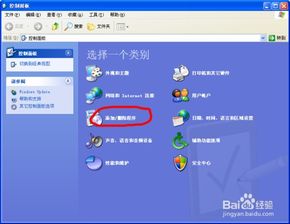
- 在开始菜单搜索栏或运行窗口(Win + R)中输入 “control” 并回车,打开控制面板。
- 查看方式选择 “类别”,然后点击 “程序” 下的 “卸载程序”。如果查看方式是“大图标”或“小图标”,则直接找到并点击 “程序和功能”。
- 在程序列表中找到目标软件,右键单击它,然后选择 “卸载/更改”,之后跟随卸载向导完成操作。
优点:兼容性好,能管理几乎所有通过安装程序安装的软件。
方法三:利用软件自带的卸载程序
大多数正规软件在安装时,都会在系统或自己的安装目录中创建独立的卸载程序(通常名为 uninstall.exe 或 卸载.exe)。
- 找到该软件的安装目录。通常可以在开始菜单的软件文件夹里找到卸载快捷方式,或者右键点击桌面/开始菜单中的软件图标,选择 “打开文件所在的位置”。
- 在安装文件夹中,寻找上述提到的卸载程序,双击运行即可启动卸载流程。
优点:能调用软件原生的卸载流程,有时可以提供更彻底的清理选项。
方法四:使用“运行”对话框直接调用卸载管理器
这是一个快速启动卸载界面的小技巧。
- 按下键盘上的 Win + R 组合键,打开“运行”对话框。
- 输入 “appwiz.cpl” 并回车。
- 这将直接打开“程序和功能”(即控制面板的卸载界面),然后即可按方法二进行操作。
高级与顽固软件处理技巧
对于某些卸载不彻底或无法通过常规方式卸载的“顽固”软件,可以尝试以下方法:
- 安全模式卸载:重启电脑进入安全模式(启动时按F8或通过系统配置
msconfig设置),在此模式下许多后台进程不会启动,再尝试卸载可能成功。 - 使用注册表编辑器(谨慎操作):如果软件在“卸载程序”列表中已消失,但文件残留,可尝试手动清理。按 Win + R,输入 “regedit” 打开注册表编辑器。警告:错误修改注册表可能导致系统不稳定,操作前请务必备份! 定位到
HKEY<em>LOCAL</em>MACHINE\SOFTWARE\Microsoft\Windows\CurrentVersion\Uninstall和HKEY<em>CURRENT</em>USER\SOFTWARE\Microsoft\Windows\CurrentVersion\Uninstall,查找与残留软件相关的键值并删除。这仅用于清理注册表项,仍需手动删除安装目录的文件。 - 手动删除残留文件与文件夹:在完成上述卸载步骤后,可以手动检查并删除以下位置的残留内容:
- 软件的原始安装目录(通常在
C:\Program Files或C:\Program Files (x86))。
- 用户目录下的相关文件夹(
C:\Users\[你的用户名]\AppData下的Local、Roaming等文件夹,AppData是隐藏文件夹,需在文件夹选项中设置显示)。
卸载后建议
完成卸载后,重启电脑是一个好习惯,这可以确保所有相关的进程和服务被彻底终止,系统文件得以释放。
总而言之,脱离第三方软件管家卸载程序不仅可行,而且能让你更了解系统的运作方式,避免不必要的后台进程。对于日常软件,优先使用 系统“设置” 或 “控制面板” 中的卸载功能,它们是最安全、最标准的选择。处理棘手问题时,再考虑高级方法,并务必小心谨慎。
如若转载,请注明出处:http://www.asome-china.com/product/74.html
更新时间:2026-08-24 20:34:09