Win10系统如何用电脑自带的程序卸载软件
在Windows 10操作系统中,卸载不再需要的软件是保持系统整洁、释放磁盘空间和优化性能的重要步骤。与早期版本一样,Win10内置了方便易用的程序卸载功能,无需借助第三方工具即可完成大多数软件的卸载。以下是两种主要的使用电脑自带程序卸载软件的方法。
方法一:通过“设置”应用卸载
这是Win10推荐且界面现代的卸载方式,特别适用于从Microsoft Store安装的应用。
- 打开设置:点击屏幕左下角的“开始”按钮(Windows徽标),然后选择齿轮状的“设置”图标。或者直接按键盘上的
Win + I快捷键。 - 进入应用设置:在打开的“Windows 设置”窗口中,点击“应用”选项。
- 查看应用列表:进入后,默认显示“应用和功能”页面。系统会列出所有已安装的应用和程序。您可以使用上方的搜索框快速查找,或按名称、大小、安装日期进行排序。
- 选择并卸载:找到您想要卸载的软件,点击它,会出现“卸载”按钮。再次点击“卸载”,然后按照屏幕提示(如果有的话)完成卸载过程。对于Microsoft Store应用,此过程通常快速且干净。
方法二:通过传统的“控制面板”卸载
这种方法沿用了经典的界面,对于某些桌面软件(尤其是旧版软件)或当您需要查看更多选项(如修复、更改)时可能更有效。
- 打开控制面板:在任务栏的搜索框中输入“控制面板”并打开它。或者按
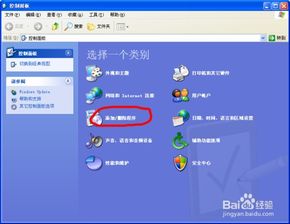
Win + R打开“运行”对话框,输入control后回车。 - 进入程序卸载功能:在控制面板中,将“查看方式”改为“类别”,然后点击“程序”下的“卸载程序”。如果查看方式是大图标或小图标,则直接找到并点击“程序和功能”。
- 管理程序:您将看到一个详细的已安装程序列表。在这里可以查看发布者、安装日期和大小等信息。
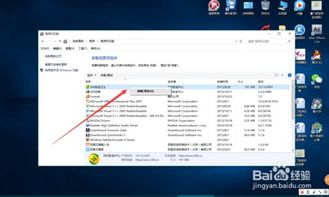
- 卸载或更改程序:右键点击想要卸载的软件,选择“卸载”(有时是“卸载/更改”)。然后跟随弹出的卸载向导完成操作。对于一些软件,您可能会看到“更改”选项,允许您修复安装或修改组件。
注意事项与提示
- 管理员权限:卸载某些软件可能需要管理员权限,系统会提示您确认或输入密码。
- 重启提示:卸载完成后,某些软件可能会要求重启电脑以完成全部清理工作,建议根据提示操作。
- 残留文件:系统自带的卸载功能有时可能无法删除所有配置文件和文件夹。如需深度清理,可手动检查用户的“AppData”文件夹或使用专门的清理工具。
- 无法卸载的情况:如果某个程序在列表中无法卸载(按钮灰色),或属于系统关键组件,Windows会禁止卸载以保护系统稳定性。
通过以上两种系统自带的方法,您可以安全、便捷地管理Win10电脑上的软件,确保系统运行流畅。
如若转载,请注明出处:http://www.asome-china.com/product/57.html
更新时间:2026-06-19 19:57:41