为什么软件总在C盘?C盘莫名被占满?四招教你彻底清理,释放宝贵空间!

许多电脑用户都遇到过这样的烦恼:明明没在C盘(系统盘)安装多少东西,它却总是在不知不觉中被塞满,导致系统运行缓慢、提示空间不足。这背后到底有何玄机?又该如何有效、安全地清理呢?本文将为你揭开谜底,并提供四个实用招数,帮你彻底解决问题。
一、为什么软件总爱“赖”在C盘?
- 系统默认设置:绝大多数软件在安装时,默认的安装路径就是C盘的“Program Files”或“Program Files (x86)”文件夹。如果用户在安装过程中没有手动更改,软件就会“落户”C盘。
- 系统关联与稳定性:一些核心系统组件、驱动或需要高度系统权限的软件(如安全软件、运行库),安装在C盘可以确保最佳的兼容性和运行效率,减少路径错误。
- 用户数据与缓存堆积:许多软件(如微信、QQ、各类浏览器、设计软件)即使安装在其他盘,其产生的用户数据、聊天记录、缓存文件、临时文件、更新包也常常默认存储在C盘的“用户”(Users)文件夹下。日积月累,这些“看不见”的数据会占用巨大空间。
- Windows更新与还原点:Windows系统更新会下载并存储大量安装文件。系统自动创建的“还原点”也会占用C盘数GB乃至数十GB的空间。
二、教你四招,彻底清理C盘
第一招:精准定位,揪出“空间大盗”
盲目删除不可取。我们需要知道到底是什么占用了空间。
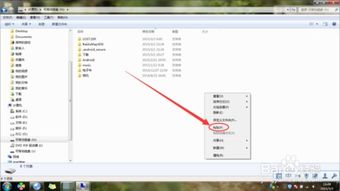
- 使用系统自带工具:打开【此电脑】,右键点击C盘,选择【属性】->【磁盘清理】。点击【清理系统文件】,勾选“Windows更新清理”、“临时文件”、“回收站”等选项,可以安全清理数GB空间。
- 使用专业工具分析:推荐使用免费、直观的第三方工具,如 TreeSize Free 或 WizTree。它们能快速扫描C盘,以可视化图表的形式清晰展示每个文件夹的大小,让你一眼找到占用空间最大的“元凶”。
第二招:乾坤大挪移,迁移软件与用户数据
对于已安装的软件,尤其是那些用户数据庞大的应用,迁移比卸载重装更高效。
- 迁移软件本身:可以使用专业的软件迁移工具(如“傲梅分区助手”中的“应用迁移”功能),将安装在C盘的程序安全地移动到其他分区,无需重装,所有设置和关联保持不变。
- 重设用户数据路径:
- 微信/QQ:在软件设置中,找到“文件管理”,将“文件存储位置”更改到D盘等非系统盘。
- 桌面/文档/下载等文件夹:右键点击这些文件夹(位于C盘用户目录下),选择【属性】->【位置】,将其移动至其他盘符。这是释放C盘空间非常有效的一招。
第三招:深度清理,扫除系统垃圾与休眠文件
- 使用“存储感知”:在Win10/11的【设置】->【系统】->【存储】中,开启“存储感知”功能,让系统自动清理临时文件和回收站内容。
- 管理“系统还原”:如果不需要此功能,可以适当减少其占用空间。右键点击【此电脑】->【属性】->【系统保护】,选中C盘,点击【配置】,可以删除旧还原点或限制其最大使用空间。
- 清理休眠文件:如果从不使用“休眠”功能,可以以管理员身份运行命令提示符,输入
powercfg -h off命令,即可删除巨大的休眠文件(hiberfil.sys,大小约等于内存容量)。
第四招:未雨绸缪,从源头杜绝问题
- 安装软件时务必“自定义安装”:养成好习惯,在安装任何新软件时,点击“自定义”或“浏览”,将安装路径从C盘更改为D盘等其他分区。可以统一建立一个如“D:\Program Files”的文件夹。
- 定期检查与清理:将上述的磁盘分析(第一招)和存储感知(第三招)作为每月一次的例行维护,防患于未然。
###
C盘爆满并非无解难题。关键在于理解数据存储的规律,并采取系统性的管理策略:先分析,再迁移,辅以深度清理,并最终养成源头管理的好习惯。遵循以上四招,你不仅能轻松为C盘“瘦身”,更能让电脑长久保持流畅运行。记住,定期维护比等到空间告急时再手忙脚乱要有效得多!
如若转载,请注明出处:http://www.asome-china.com/product/51.html
更新时间:2026-06-19 01:53:36